News
Pernah nggak sih, kamu baru selesai install Windows 11 atau beli laptop baru, tapi kok rasanya lemot banget? Loading muter-muter terus, RAM makan banyak padahal belum buka aplikasi apa-apa, dan baterai cepat habis. Tenang, kamu nggak sendirian — dan ada cara debloat Windows 11 yang ampuh buat ngatasin semua ini.
Banyak pengguna Windows 11 ngalamin hal yang sama. Masalah utamanya? Bloatware — aplikasi bawaan yang nggak kamu minta dan cuma bikin sistem kembang kempis. Mulai dari aplikasi yang muncul tiba-tiba di startup sampe background process yang jalan diam-diam tanpa kamu sadari.
Kabar baiknya, ada solusi: debloat windows 11. Dengan debloating, kamu bisa membersihkan semua aplikasi nggak penting dan mengembalikan performa PC seperti baru. Dalam hitungan menit, beban RAM turun drastis, booting jadi lebih cepat, dan laptop nggak kepanasan lagi.
Selain itu, buat kamu yang nggak mau ribet install ulang, cara mempercepat windows 11 bisa dimulai dari langkah sederhana ini. Nggak perlu jadi IT expert — cukup ikuti panduan di bawah dan PC kamu bakal bernafas lega.
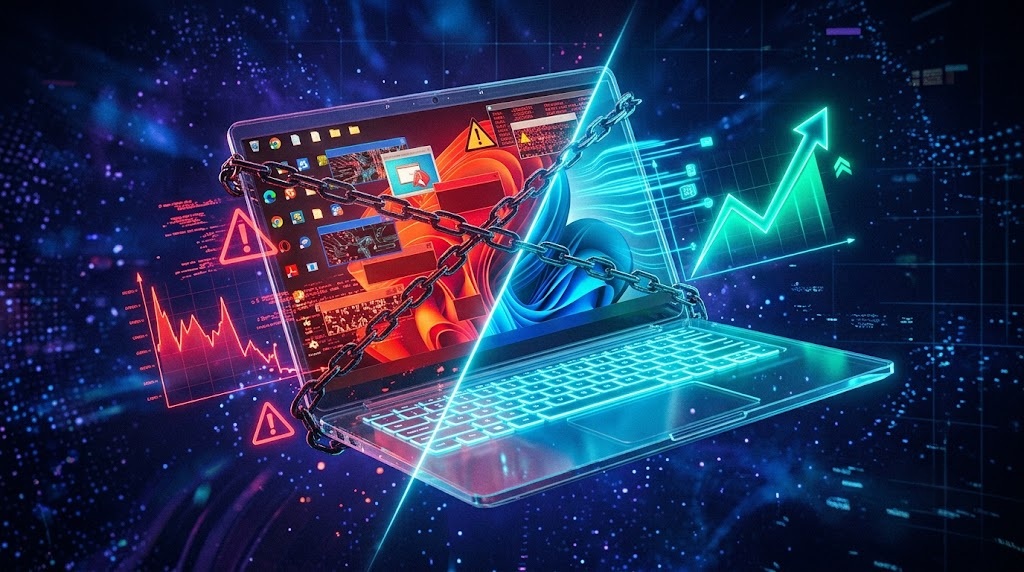
Bloatware adalah istilah untuk aplikasi-aplikasi bawaan yang sudah ada di Windows 11 sejak pertama kali kamu nyalakan laptop. Contohnya: Candy Crush Friends Saga, Xbox Game Bar, Microsoft News, Copilot, OneDrive (buat yang nggak pakai), dan berbagai aplikasi trial dari vendor.
Dampaknya ke performa cukup signifikan. Bloatware jalan di background, makan RAM, makan CPU, dan bikin baterai lebih cepat habis. Windows 11 lemot adalah keluhan paling umum akibat terlalu banyak bloatware.
Di Indonesia, problemnya makin parah. Vendor laptop seperti Acer, ASUS, Lenovo, dan HP biasanya nambahin bloatware mereka sendiri — mulai dari antivirus trial, software update manager, sampai aplikasi partner yang nggak jelas gunanya. Alhasil, laptop spesifikasi tinggi pun bisa terasa lambat.
Oleh karena itu, debloat windows 11 menjadi langkah wajib kalau kamu ingin performa optimal.
Win11Debloat adalah script open-source yang bisa menghapus bloatware, mematikan telemetry, dan melakukan berbagai tweak sistem Windows 11 secara otomatis. Tools ini ringan, gratis, dan aman dipakai oleh pemula sekalipun. Repository-nya ada di GitHub dengan ribuan star dan komunitas aktif.
Sebagai contoh, kamu bisa menghapus puluhan aplikasi bawaan hanya dengan satu perintah. Nggak perlu manual hapus satu-satu yang bikin capek. Script ini juga rutin diupdate — jadi kompatibel dengan versi Windows 11 terbaru termasuk 23H2 dan 24H2.
Cara kerjanya sederhana: Win11Debloat membaca daftar aplikasi dan pengaturan yang mau kamu modifikasi, lalu mengeksekusinya lewat PowerShell. Kamu tinggal pilih apa yang mau kamu hapus atau matikan, sisanya otomatis. Sebagai contoh, kamu bisa memilih untuk menghapus Xbox Game Bar tanpa menyentuh aplikasi lain.
| Fitur | Fungsi |
|---|---|
| App Removal | Hapus aplikasi bawaan (Xbox, OneDrive, Skype, dll) |
| Privacy Tweaks | Matikan telemetry, lokasi, diagnostic data |
| AI Features | Nonaktifkan Copilot, Recall, dan fitur AI lainnya |
| System Tweaks | Nonaktifkan animasi, taskbar search, widget |
| Context Menu | Kembalikan context menu klasik Windows 10 |
| Undo Changes | Kembalikan semua perubahan jika ada masalah |
Di samping itu, Win11Debloat juga punya fitur preview — jadi kamu bisa lihat apa aja yang bakal kamu hapus sebelum eksekusi.
| Aman Kamu Hapus | Jangan Kamu Hapus |
|---|---|
| Xbox Game Bar, Xbox Identity Provider | Microsoft Edge |
| OneDrive (kalau nggak pakai) | Windows Web Experience Pack |
| Skype, Teams Personal | Windows Store |
| Candy Crush, Disney+, Spotify (preinstalled) | Windows Security |
| Copilot, Bing AI | Microsoft Account |
Meskipun begitu, kalau kamu ragu dengan suatu aplikasi, mending jangan kamu hapus dulu. Atau pakai mode preview di Win11Debloat.
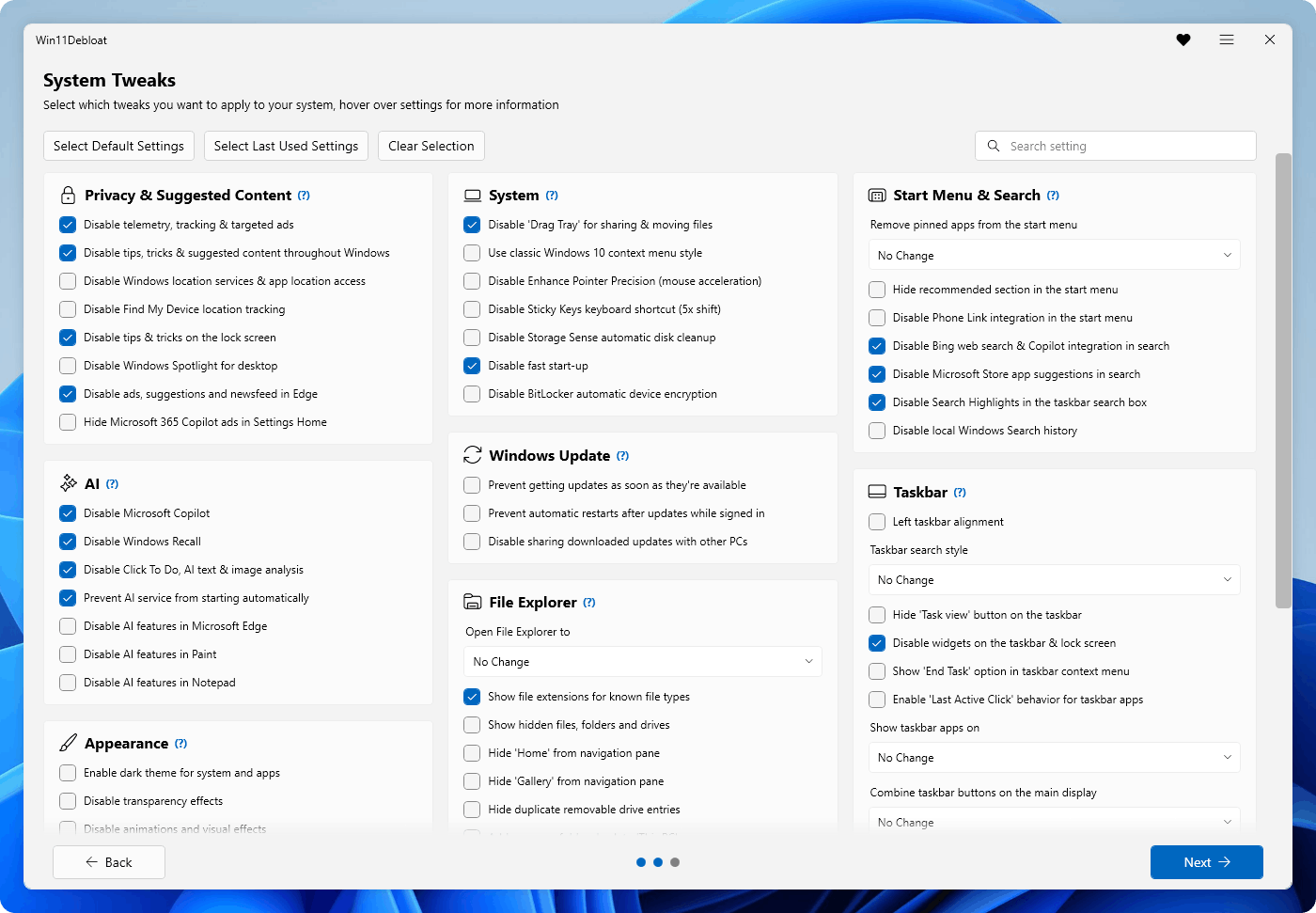
Pilih metode yang paling cocok buat kamu. Tapi cara menghapus bloatware windows paling gampang tetap pakai Win11Debloat.
Ini metode paling recommended buat kamu yang males ribet. Pertama-tama, buka PowerShell sebagai Administrator, copy-paste satu perintah, dan selesai. Nggak perlu download file atau install apa-apa — langsung jalan dari internet.
& ([ScriptBlock]::Create((irm "https://win11debloat.raphi.re/")))Dengan kata lain, membersihkan aplikasi bawaan windows jadi semudah ini. PC kamu sekarang jauh lebih ringan.
Selanjutnya, buat kamu yang koneksi internetnya terbatas atau lebih suka offline, metode ini bisa jadi pilihan.
Di sisi lain, buat advanced users yang mau kontrol penuh, kamu bisa pakai metode manual.
Get-AppxPackage *xbox* | Remove-AppxPackageYang terpenting, pastikan kamu pilih opsi yang sesuai kebutuhan. Konfigurasi ini teruji aman buat debloat windows 11 tanpa risiko.
Terlepas dari itu, kalau hasil debloat windows 11 kurang sesuai, kamu bisa balikin perubahan kapan aja dengan langkah berikut:
Apakah Win11Debloat aman dipakai?
Win11Debloat sudah dipakai oleh ribuan orang dan kodenya open-source. Script ini cuma menghapus aplikasi yang nggak penting — nggak menyentuh file sistem atau driver. Selalu bikin Restore Point dulu sebelum menjalankan script apapun.
Apakah Windows Update bakal mengembalikan bloatware?
Beberapa aplikasi bisa muncul lagi setelah update fitur besar Windows 11 (seperti update 24H2). Tapi update keamanan bulanan biasanya nggak mengembalikan bloatware. Bagaimanapun juga, kalau itu terjadi, tinggal jalankan Win11Debloat lagi.
Apakah debloating meningkatkan performa gaming?
Iya, terutama di laptop dengan RAM 8GB atau kurang. Dengan mengurangi beban background, lebih banyak resource tersisa untuk game.
Bisa pilih aplikasi tertentu aja yang mau kamu hapus?
Bisa. Di Win11Debloat, ada daftar aplikasi yang bisa kamu centang atau hapus centang sesuai keinginan.
Gimana kalau terjadi masalah setelah debloat?
Ada folder Undo di Desktop yang bisa kamu pakai buat balikin semua perubahan. Tinggal jalankan Undo.bat sebagai Administrator, restart, dan semuanya balik normal.
Dengan demikian, debloat windows 11 adalah solusi paling efektif buat ngatasin PC lemot tanpa harus install ulang. Dengan Win11Debloat, kamu bisa membersihkan semua bloatware, mematikan telemetry, dan meningkatkan performa dalam hitungan menit.
Kalau kamu butuh laptop atau PC yang dioptimalkan untuk bisnis dan butuh website atau aplikasi profesional, tim Harkovnet bisa bantu. Kunjungi layanan bikin website profesional atau baca artikel tentang cara menghemat baterai perangkat modern biar performa laptop makin maksimal.

Ada pertanyaan atau butuh bantuan lebih lanjut? Konsultasi Gratis via WhatsApp
Tim Harkovnet — Spesialis optimasi sistem & pengembang web di PT Harkovnet Teknologi Indonesia.
Konsultasikan kebutuhan website dan strategi digital Anda bersama tim ahli kami.
Hubungi Kami Sekarang